動画からマニュアルをAIで作る方法|画面録画→文字起こし→手順書の4ステップとプロンプト例
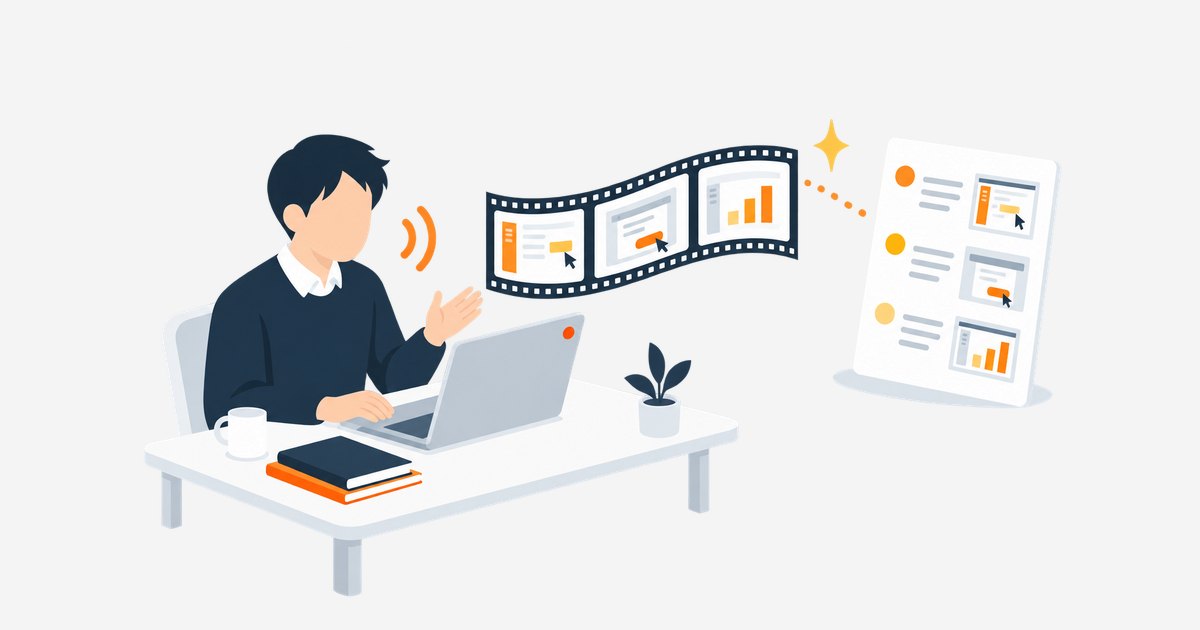
マニュアルを文章で書こうとすると、1つの業務に何時間もかかります。業務をしながら画面を録画し、その動画からAIに手順書を作ってもらうと、前任の方の手間は「いつもの業務を、声で説明しながらやる」だけになります。
この記事では、動画から業務マニュアル・引き継ぎマニュアルを作る方法を、録画から完成まで4つのステップで紹介します。ChatGPT、Claude、Geminiなど、ふだん使っている生成AIでできる方法です。
動画からマニュアルを作る4つのステップ
| ステップ | すること | 使うもの |
|---|---|---|
| 1. 録画する | 業務をしながら、声で説明して画面を録画する | オンライン会議ツールの録画、パソコンの画面録画の機能 |
| 2. 文字に起こす | 録画の音声を文字にする | 会議ツールの文字起こし、文字起こしのサービス |
| 3. AIで手順書にする | 文字起こしをAIに渡し、手順書の形に整えてもらう | 生成AI |
| 4. 画面の画像を入れて確かめる | 動画から画面の画像を切り出して貼り、前任の方が確かめる | 画面の画像、マニュアルのテンプレート |
動画と手順書は、両方残すのがおすすめです。後任の方は、手順書で流れをつかみ、わからないところだけ動画で確かめられます。
ステップ1. 録画する
録画のしかたで、できあがるマニュアルの質がほぼ決まります。
- 1本は1つの業務、5〜10分にする 長い動画は、後任の方があとで見返しにくくなります。「請求書の発行」「経費の精算の確認」のように、業務ごとに分けて録画します。
- 何を、なぜしているかを声に出す 「ここで金額を確かめます。10万円を超えていたら課長の承認が要るので、この欄を見ます」のように、操作の理由と判断を話すのがいちばんのコツです。AIは、話していない判断を書くことはできません。
- 実際の業務の日に録る 練習用のデータより、実際の業務のほうが、例外やつまずくところが出てきます。社外秘の情報が画面に映る場合は、録画の保存先と見られる人を決めておきます。
- オンライン会議で後任の方に見せながら録る 後任の方が質問しながら録ると、前任の方が当たり前だと思っていることが説明に入ります。
録画の道具は、ふだん使っているオンライン会議ツールの録画の機能や、パソコンに入っている画面録画の機能で十分です。
ステップ2. 文字に起こす
録画の音声を文字にします。オンライン会議ツールで録画した場合は、ツールの文字起こしの機能を使うのがいちばん手軽です。録画のファイルしかない場合は、文字起こしのサービスを使います。
動画や音声をそのまま読み込めるAIもあります。その場合はステップ2を飛ばして、動画を直接AIに渡せます。読み込めるファイルの種類や長さはサービスやプランによって異なるので、使うサービスの案内で確かめてください。
文字起こしには、言い間違いや聞き間違いがたくさん入っていますが、そのままで構いません。整えるのは次のステップでAIがします。社内の言葉やシステムの名前が間違って起こされている場合は、ステップ3でAIに正しい言葉を伝えます。
ステップ3. AIで手順書にする
文字起こしをAIに渡して、手順書の形に整えてもらいます。
下は、業務【請求書の発行】を、画面を操作しながら説明した録画の文字起こしです。
これをもとに、この業務を一度もやったことがない人のための手順書を作ってください。

形式:
1. この業務の目的(1〜2行)
2. 始める前に準備するもの
3. 手順(番号付き。1つの手順は1行で、押すボタンや入力する欄の名前を「」で書く)
4. 判断が必要な場面(「〇〇のときは△△する」の形)
5. 気をつけること・よくある間違い
6. 動画の何分ごろに、どの手順が映っているか

条件:
・文字起こしに出てこないことは書き足さず、「【要確認】」と書いてください
・言い間違いや言い直しは、正しいほうに整えてください
・文字起こしの中の次の言葉は、聞き間違いなので直してください:【例:「ふりーの」→「freee」、「かちょう」→「課長」】

【ここに文字起こしを貼る】
「動画の何分ごろに、どの手順が映っているか」を書いてもらうと、手順書から動画のその場面にすぐ飛べるようになります。文字起こしに時間が入っていない場合は、この項目は外してください。
手順書ができたら、続けてAIに「この手順書を読んだ後任の人が、迷いそうなところを質問してください」と頼みます。出てきた質問に前任の方が答えて書き足すと、抜けが減ります。
ステップ4. 画面の画像を入れて確かめる
手順書の大事な場面に、画面の画像を入れます。動画を止めて画面を保存するか、画面の画像を撮り直します。全部の手順に入れる必要はなく、押すボタンがわかりにくい場面や、判断のときに見る画面だけで十分です。
できた手順書は、前任の方が必ず読み、実際に一度操作しながら確かめます。AIは、話していないことを書き足したり、手順の順番を入れ替えたりすることがあります。最後に後任の方に手順書を見ながらやってもらい、つまずいたところを書き足せば完成です。
手順書の書式には、引き継ぎマニュアルのテンプレート(Word)が使えます。AIの下書きをそのまま流し込める項目にしています。
専用ツールと、ふだんのAIの使い分け
動画からマニュアルを自動で作る専用のツールもあります。画面の操作を記録すると、操作の画像と説明の文章を自動で作ってくれるものが多くあります。
| 専用のマニュアル作成ツール | ふだん使っている生成AI | |
|---|---|---|
| 向いている業務 | 画面の操作が中心で、手順が決まっている業務 | 判断や例外が多い業務、口で説明したほうが早い業務 |
| よい点 | 操作の画像が自動で入る。マニュアルの管理や更新もしやすい | 追加の費用や導入の手間が少ない。判断の基準まで文章にしやすい |
| 気をつけること | 費用がかかる。判断の基準は自動では入らない | 画面の画像は自分で入れる |
マニュアルを作る業務が数十を超え、会社として続けていく場合は専用ツールも候補になります。退職する方の引き継ぎのように、まずは今ある業務を早く形にしたい場合は、ふだんのAIで始めるのが手軽です。
動画からマニュアルを作るときに気をつけること
- 社外秘の情報 画面に取引先の情報や個人情報が映る場合、その動画や文字起こしを社外のAIサービスに入れてよいか、会社のルールとサービスの設定(入力した内容を学習に使うかどうか)を確かめます。
- 動画だけで終わらせない 動画だけでは、後任の方が必要な場面を探すのに時間がかかります。手順書と、動画の何分ごろかの対応があると使いやすくなります。
- 業務が変わったら更新する システムの画面や手順が変わったら、その業務の動画を撮り直し、手順書も直します。誰が更新するかを決めておきます。
まとめ
前任の方は、いつもの業務を声で説明しながら録画するだけ。文字起こしと手順書の形に整えるのはAIに任せ、正しいかどうかは前任の方と後任の方が確かめます。この分け方なら、マニュアルを書く時間がない場合でも、引き継ぎに間に合わせやすくなります。
手順書・動画・AIの役割の分け方は引き継ぎマニュアルの作り方、引き継ぎ書をAIで作る方法はAIで引き継ぎ書を作る方法、できたマニュアルに質問できるAIにする方法は社内ナレッジAIの作り方で紹介しています。
よくあるご質問
録画する時間もない場合は?
業務をしている時間に、オンライン会議をつないで画面を共有し、録画の機能を入れておくだけで構いません。後任の方や上司が会議に入って見ていれば、その場で質問もできます。
声を出して説明するのが苦手です。
後任の方や上司に会議に入ってもらい、「いま何をしていますか」「どうしてそうするんですか」と聞いてもらうと、答えるだけで説明になります。
動画マニュアルの作成を外に頼めますか?
引継ぎ代行プラスでは、退職・休業する方とオンラインで画面を共有しながら業務を聞き取り、動画マニュアル・手順書・引継ぎAIにまとめます。くわしくは引き継ぎマニュアルの作成代行をご覧ください。